Word文档怎么打勾号?Word文档输入勾号的方法
ceshi阅读:2025-12-14 04:40:59
Word文档怎么打勾号?在我们使用Word文档编辑文字时,有时候会需要输入打勾耗号,相信在座的有些用户不是很了解应该如何输入,对此下面由在下就为大家演示Word文档输入勾号的几种方法,让我们一起来看看吧。
1、输入法直接输入
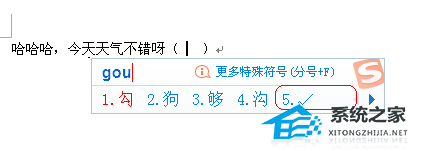
如果是简单的打个对勾的话,现在很多输入法都能满足要求了,比如搜狗拼音输入法。将它切换到中文模式,输入拼音gou,看看第5个字是不是“√”的符号呢,输入就行了。如下图所示。
2、插入特殊符号
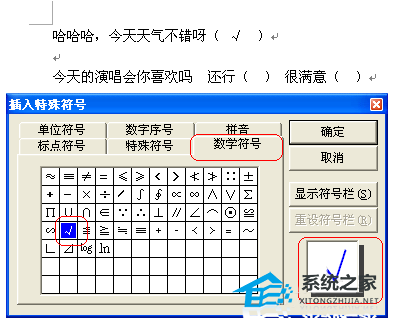
点击插入——特特殊符号——数学符号——选择对勾,如下图所示。
3、插入符号
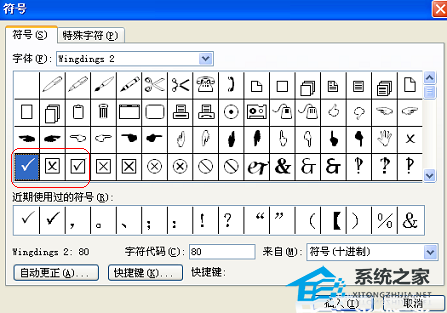
点击插入——符号,在符号里面选择字体,选择对勾后,点击插入,如下图所示。
4、插入带框的对勾
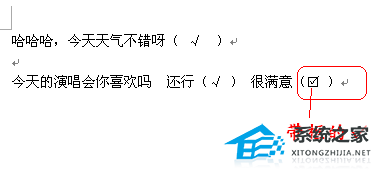
如果要插入带框的对勾,就是√的外面有个口。通过上面步骤3可以插入,就是选择带框的勾即可。
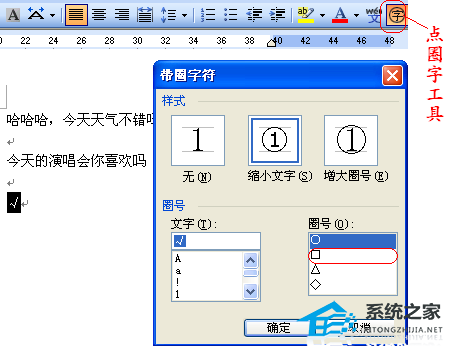
5、也可以选择带圈的字符输入带框的勾
先输入√或者插入√,再选择工具栏的圈字,如下图所示。
6、**效果
带框的和不带框的√,我都演示了,如果你觉得√太小了,可以设置大点的字体,结果如下图所示。

上文即是Word文档怎么打勾号?Word文档输入勾号的方法的内容了,文章的版权归原作者所有,如有侵犯您的权利,请及时联系本站删除,更多相关勾号怎么打的资讯,请关注收藏本站。
本文地址:https://www.ruanwenyun.com/gljc/198551.html
文章标题:Word文档怎么打勾号?Word文档输入勾号的方法
版权声明:本文内容由互联网用户自发贡献,该文观点仅代表作者本人。本站仅提供信息存储空间服务,不拥有所有权,不承担相关法律责任。