©怎么打?Word特殊符号快捷键大全-Word中版权符号®
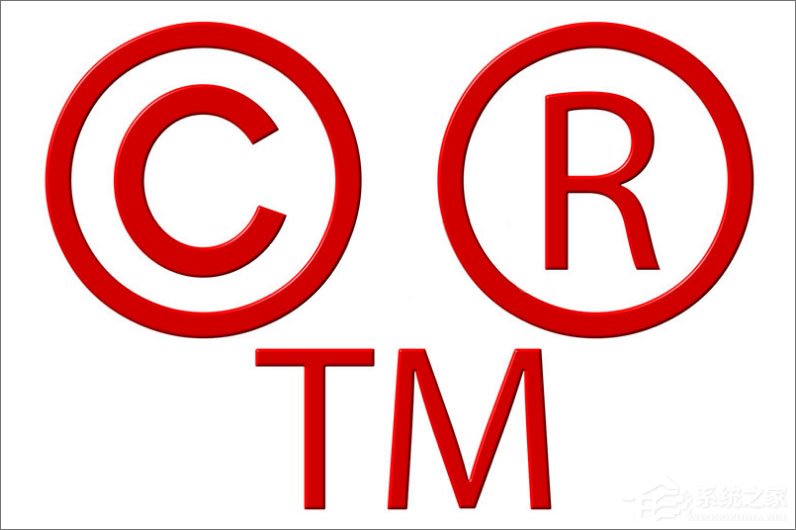
Word中版权符号® ©怎么打?我们在使用Word进行文字排版时,经常会需要输入各种特殊符号,最近有朋友询问在下版权符号® ©怎么打出来,其实很容易,下面由在下就给大家分享版权符号® ©的输入方法,顺便给大家普及下其它符号的快捷键,以便大家日后需要。
Word中版权符号® ©怎么打?
方法一:快捷键是ATL 169,左手按住ATL键不放,右手输入169,然后左手放开ATL键即可。
方法二:制作网页的朋友输入源代码©,同样也可以得到版权的符号。通常在制作网站的时候,**在css上写进一些条件区别开来。
Word2010版本比较常用符号的快捷键:
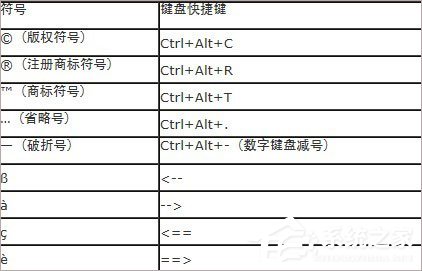
Word中输入一些其他符号的快捷键:
一、商业符号:
1、™ 商标:表明创始人或发明人拥有此专利。
输入办法:Alt 0153
2、® 注册商标:表明创始人或发明人对此商标已在(所在国)商标专利局进行了注册
输入办法:Alt 0174
3、© 版权:表明创始人或发明人拥有版权
输入办法:Alt 0169
二、金融符号:
1、$ 元:美国和其他一些**的货币单位
输入办法:Shift 4 (或Alt 036)
2、ƒ 弗罗林:荷兰盾货币单位
输入办法:Alt 0131
3、¢ 分:货币单位分
输入办法:Alt 0162
4、£ 镑:英国和其他一些**的货币单位
输入办法:Alt 0163
5、¥元:**、日本等国的货币单位
输入办法:Alt 0165
三、数学符号
1、E° 度:角度的表示符号(字母E是为了衬托角度符号的正确位置)
输入办法:Alt 0176
2、÷ 除:除法运算符号
输入办法:Alt 0247
3、× 乘:乘法运算符号
输入办法:Alt 0215
4、± 加减号:表示加或减
输入办法:Alt 177
5、¼ 四分之一:分数符号
输入办法:Alt 0188
6、½ 二分之一:分数符号
输入办法:Alt 0189
7、¾ 四分之三 分数符号
输入办法:Alt 0190
8、¬ 否:表示否定
输入办法:Alt 0172
9、% 百分号
输入办法:Shift 5
10、‰ 千分号
输入办法:Alt 0137
四、杂项符号
1、• 粗圆点:用于引起读者对段落的注意
输入办法:Alt 0149
2、·中圆点:用于分开两个项目
输入办法:Alt 0183
五、标点符号
1、… 省略号:表示省略一个或一串的标记
输入办法:Alt 0133
2、— 长破折号:用于句子中表示思想或**的转折
输入办法:Alt 0151
3、– 短破折号:用于连接持续的数字,有些情况下可作为连字号
输入办法:Alt 0150
六、说明符号
1、† 单剑号:用于表示死亡日期或参见注脚
输入办法:Alt 0134
2、‡ 双剑号:用于表示参见注脚
输入办法:Alt 0135
3、¶ Pilcrow :表示段落停顿、分隔
输入办法:Alt 0182
4、§ 段落符:表示段落的开始或参见注脚
输入办法:Alt 0167
七、度量符号
1、µ 微号:微米或毫克等的缩写符号
输入办法:Alt 0181
2、# 磅号:在数字之后,表示重量磅数的计量符号
输入办法:Shift 3
代表什么意思呢?前面的符号是需要输入的符号。后面是输入的快捷键。比如shift 3.首先按住shift键。再按3,先松开shift键,这样对应的符号就输入出来了。
当然,除了在Word中使用快捷键,如果网友用的是搜狐输入法的话,也同样可以输入符号的。直接右击“搜狗”工具,打开软键盘即可,然后选择对应的符号输入即可。
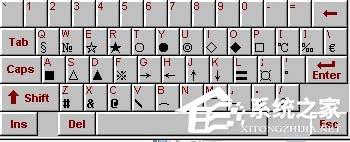

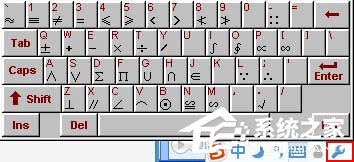
关于Word中版权符号® ©的输入方法就给大家分享到这里了,上文在下还给大家安利了各种特殊符号的快捷键,大家可以收藏此文,待日后需要输入这些特殊符号时,按下快捷键即可轻松输入。
以上是©怎么打?Word特殊符号快捷键大全-Word中版权符号®的内容了,文章的版权归原作者所有,如有侵犯您的权利,请及时联系本站删除,更多相关版权符号怎么输入的资讯,请关注收藏本站。
本文地址:https://www.ruanwenyun.com/gljc/198292.html
文章标题:©怎么打?Word特殊符号快捷键大全-Word中版权符号®
版权声明:本文内容由互联网用户自发贡献,该文观点仅代表作者本人。本站仅提供信息存储空间服务,不拥有所有权,不承担相关法律责任。