如何将c盘的应用转移到其他盘?教你2个不用重装的方法
如何将c盘的应用转移到其他盘?C盘爆满,究其原因,应用程序占比很大,它们本身体积较大,还会产生数据,长此以往让C盘不堪重负。直接卸载重装虽能解决问题,但耗时又麻烦,不如迁移。今天在下来分享应用迁移的正确做法,无需重新安装。
一、应用默认安装到C盘的危害
C盘是系统的“心脏”,它需要**的空闲空间来“呼吸”和正常工作。如果把所有的应用都装在C盘,又不进行管理,长期下来会引发一系列问题,且越往后越难解决:
C盘可用空间越来越少,影响系统运行效率
空间严重不足的C盘更容易出现问题,增加系统崩溃风险
当C盘空间爆满时,将无法更新与升级系统,也无法更新软件
系统盘碎片化严重,读写速度下降
若C盘是SSD(多数新电脑标配),长期满负荷写入会加速SSD损耗
由此可见,将C盘中的应用程序转移到空间更大的盘很有必要。
二、哪些应用能转移?哪些**不能动?
不要一上来就去迁移,要搞清楚能迁移的应用和不能迁移的应用,否则将会出现大问题,后悔就来不及了。
可转移的应用:普通安装版软件,如微信、QQ、Photoshop等,这类软件安装时通常可选择路径,转移后兼容性较好;绿色软件;部分UWP应用。
**不能转移的应用:① 系统核心组件,迁移后可能导致系统崩溃或无法启动;② 驱动程序,如显卡驱动、声卡驱动,必须放在系统盘才能正常工作;③ 深度集成的安全组件,迁移后可能会**安全防线。
二、如何将c盘的应用转移到其他盘?
方法1:系统自带工具转移
Windows 10/11系统自带应用移动功能,适合从微软商店下载的UWP应用和部分桌面软件,操作简单,无需专业知识,转移后应用自动适配路径,无需手动调整。步骤如下:
1.按下Win I打开系统设置, 点击"应用"→"应用和功能"(Win10)或"应用"→"已安装的应用"(Win11)。
2.在列表中找到要转移的应用,点击应用右侧的"三个点"→"移动"(Win11)或直接点击应用→"移动"(Win10)。
3.在弹出的窗口中,选择目标磁盘(如D盘),点击"移动",系统开始自动转移应用。
方法2:使用第三方迁移工具
若系统自带功能无法转移(如PS、CAD等大型软件),或想批量转移多个应用,推荐用“易我电脑迁移”。此工具提供了“应用搬家”功能,可以帮助用户轻松将C盘中已经安装的应用移动到D盘或其他盘,而无需重新安装,对于新手小白用户来说也很友好。
下载Windows版
适用于 Windows 10/8/7/Vista/XP
步骤1:启动易我电脑迁移(EaseUS Todo PCTrans Pro),如果没有激活软件的话,要先激活软件才行。

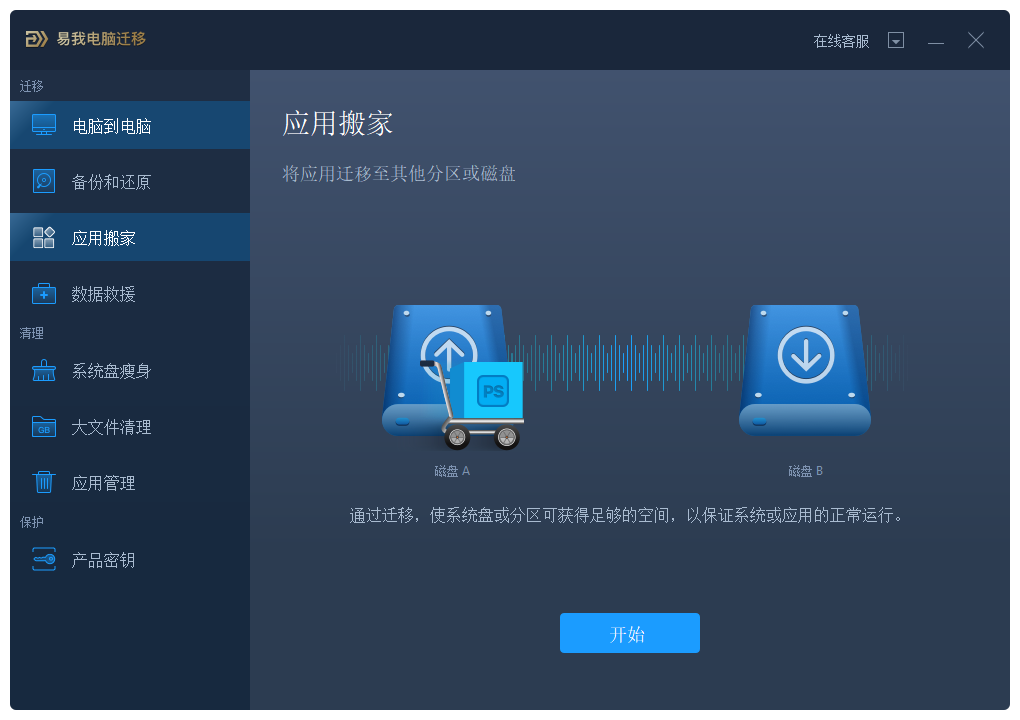
步骤2:选择“应用搬家”,点击“开始”按钮。
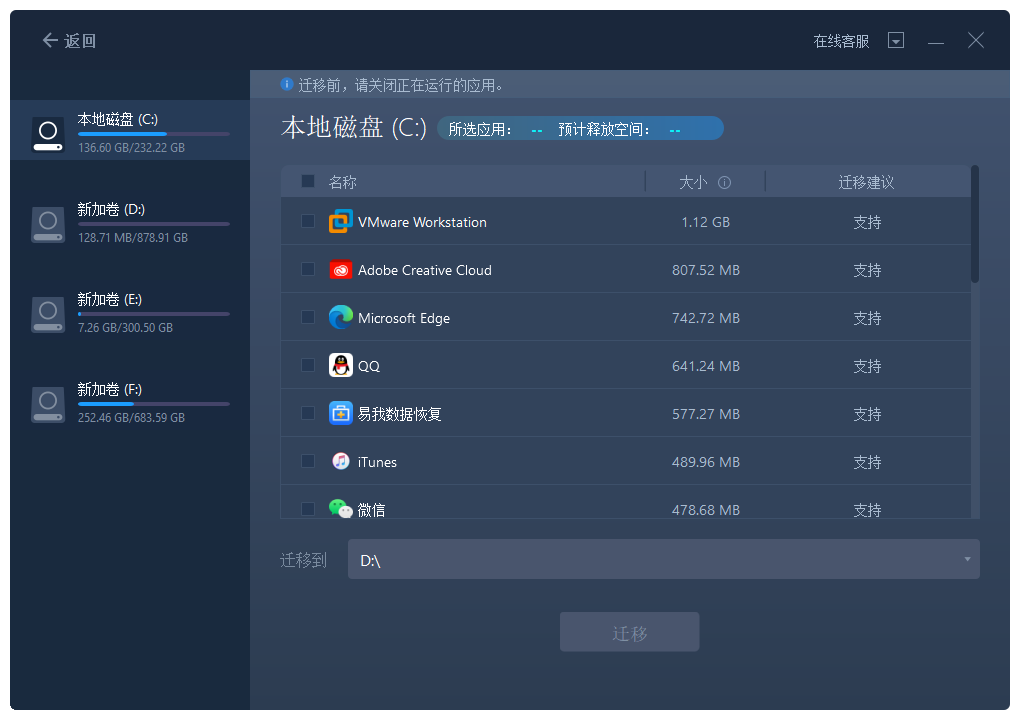
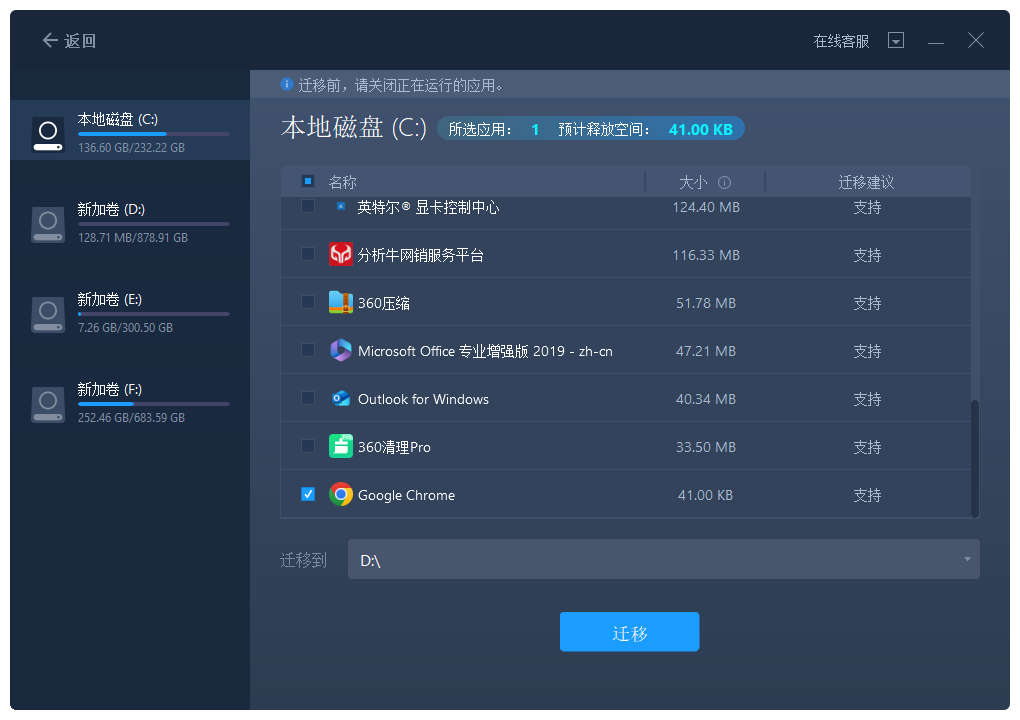
步骤3:选择需要迁移的应用程序,并选择迁移到的目标路径,点击“迁移”。
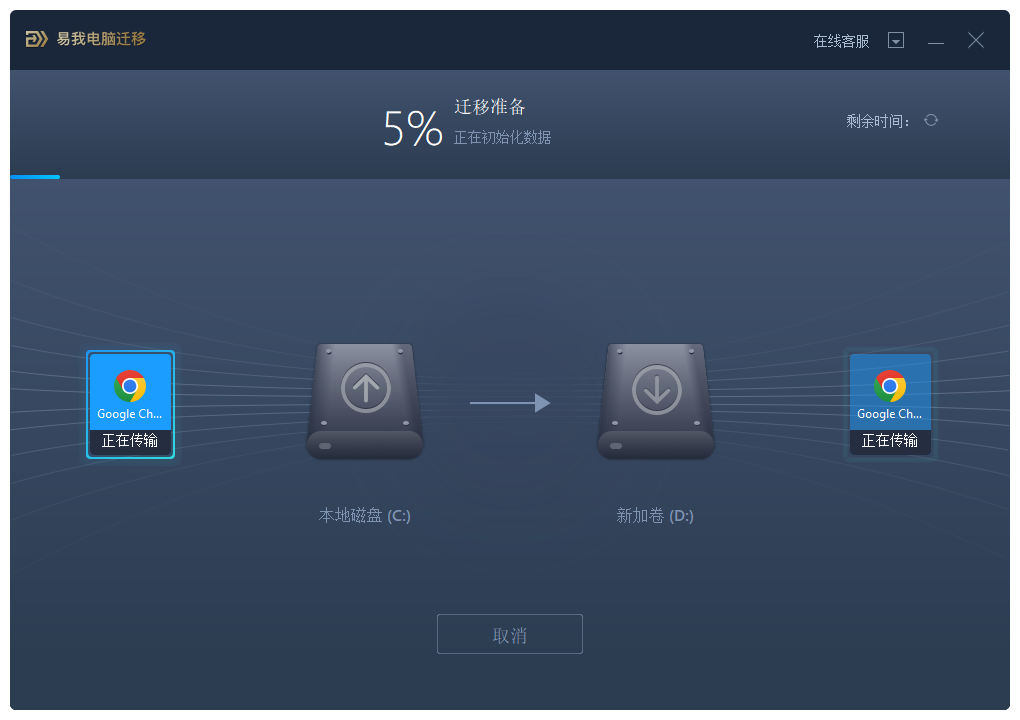
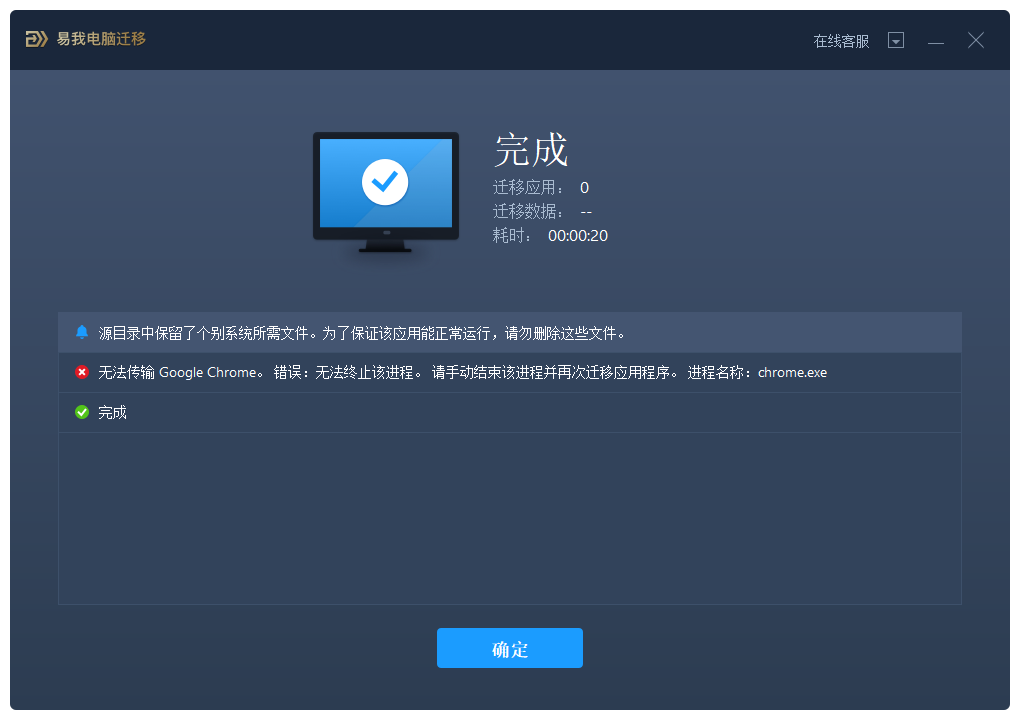
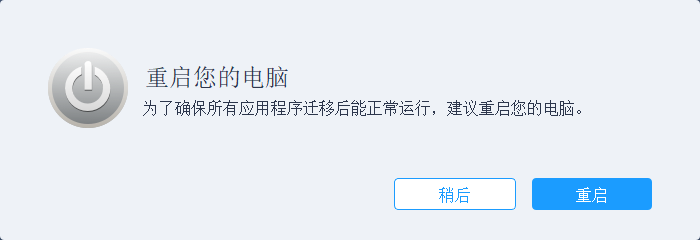
步骤4:迁移完成后,点击“确定”,然后重启电脑。
三、结论
如何将c盘的应用转移到其他盘?本文介绍了2种方法,能帮助你轻松完成已安装应用的转移,为你的C盘“**”。现在,就选择适合你的方法开始行动吧!
下载Windows版
适用于 Windows 10/8/7/Vista/XP
上文即是如何将c盘的应用转移到其他盘?教你2个不用重装的方法的内容了,文章的版权归原作者所有,如有侵犯您的权利,请及时联系本站删除,更多相关c盘搬家的资讯,请关注收藏本站。
本文地址:https://www.ruanwenyun.com/gljc/196634.html
文章标题:如何将c盘的应用转移到其他盘?教你2个不用重装的方法
版权声明:本文内容由互联网用户自发贡献,该文观点仅代表作者本人。本站仅提供信息存储空间服务,不拥有所有权,不承担相关法律责任。