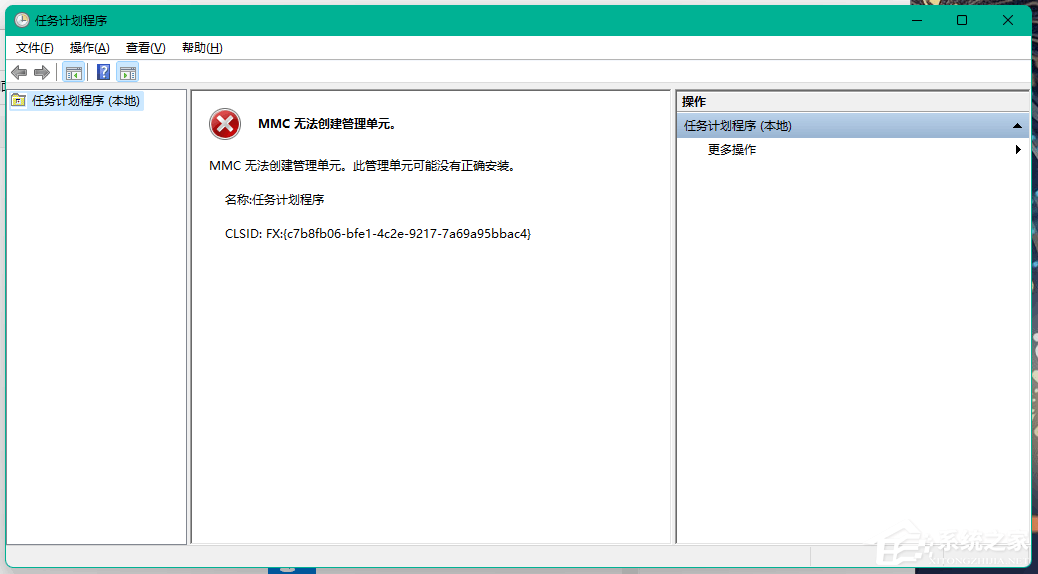
win11如何查看开机启动项?win11查看开机启动项教程
ceshi阅读:2025-12-10 07:41:37
我们都知道如果电脑的开机自启动程序过多,必将影响电脑的开机速度和运行速度。那么如果想要了解自己电脑的开机启动项有哪些,那么应该在哪里查看呢?不清楚应该如何操作的朋友们,可以来看看下面由在下带来的Win11查看开机启动项教程。
具体操作如下:
1、首先右键任务栏中的“开始菜单”。
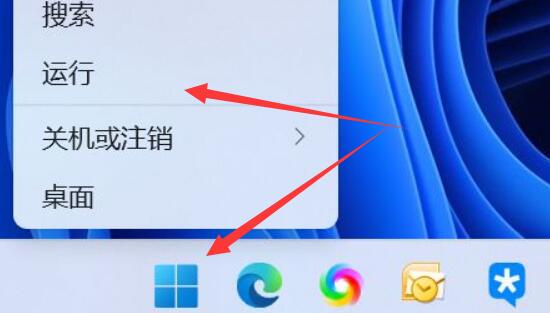
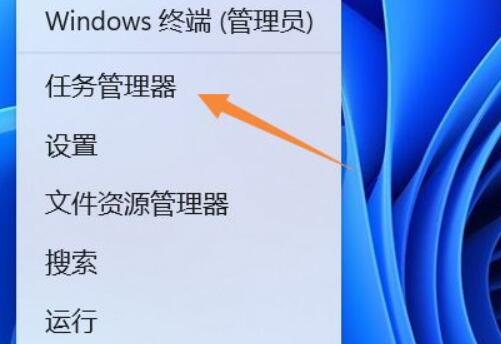
2、接着打开右键菜单的“任务管理器”。
3、然后点击上边栏的“启动”选项。
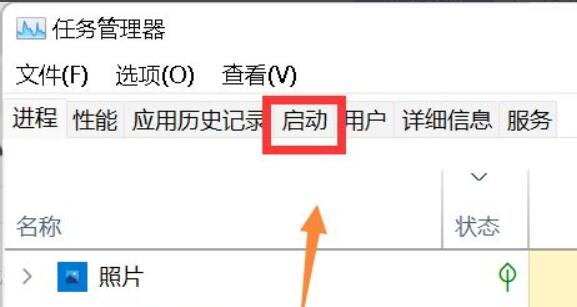
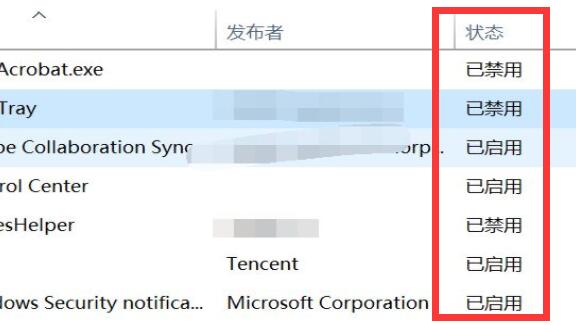
4、随后在“状态”下就可以查看启动项状态了。
5、如果想要修改启动项,只要选中应用程序,点击右下角按钮即可。
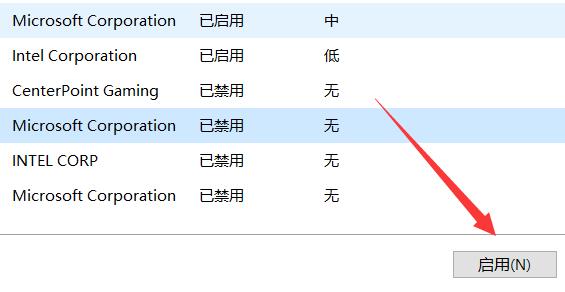
建议大家将不重要的软件都设置为不开机启动。
上文就是win11如何查看开机启动项?win11查看开机启动项教程的内容了,文章的版权归原作者所有,如有侵犯您的权利,请及时联系本站删除,更多相关查看系统启动项的资讯,请关注收藏本站。
本文地址:https://www.ruanwenyun.com/gljc/192796.html
文章标题:win11如何查看开机启动项?win11查看开机启动项教程
版权声明:本文内容由互联网用户自发贡献,该文观点仅代表作者本人。本站仅提供信息存储空间服务,不拥有所有权,不承担相关法律责任。