win11怎么添加白名单?win11安全中心添加白名单方法
ceshi阅读:2025-12-05 21:41:16
白名单通常用于限制或者允许某些特定的网络流量、文件、应用程序等在系统中的运行或者访问权限,当某个对象或者行为在白名单中时,系统会允许其正常运行或者访问,那么Win11怎么添加白名单?不清楚应该如何操作的朋友们可以来看看下面由在下带来的详细操作步骤,相信你很快就学会操作的!
Win11安全**添加白名单方法:
1、首先,按键盘上的 Win S 组合键,或点击任务栏上的Windows搜索图标;

2、Windows 搜索窗口,顶部搜索框输入Windows 安全,然后点**开系统给出的**匹配Windows 安全**设置;
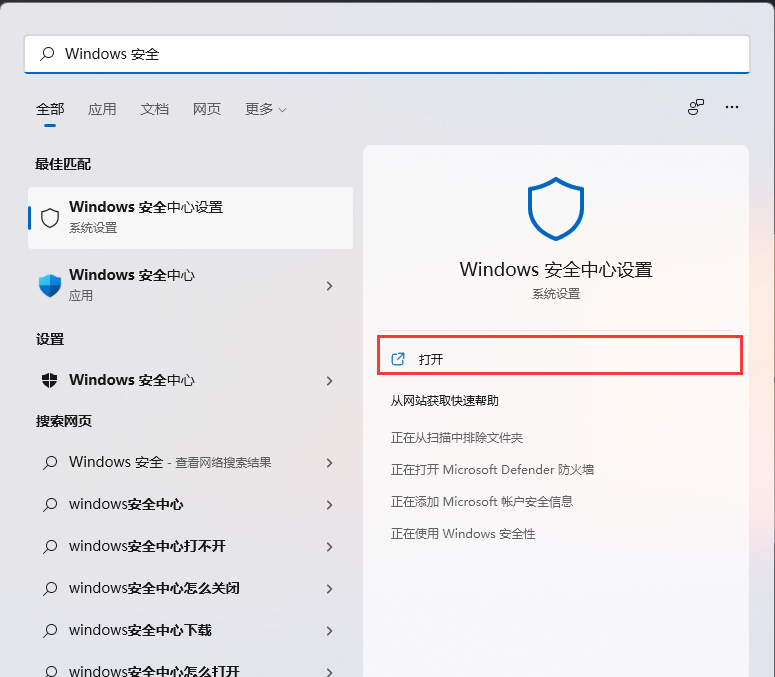
3、当前路径为:隐私和安全性 > Windows 安全**,点**开 Windows 安全**;

4、Windows 安全**窗口,左侧边栏,点击病毒和威胁防护;

5、找到并点击“病毒和微信防护”设置下的管理设置;

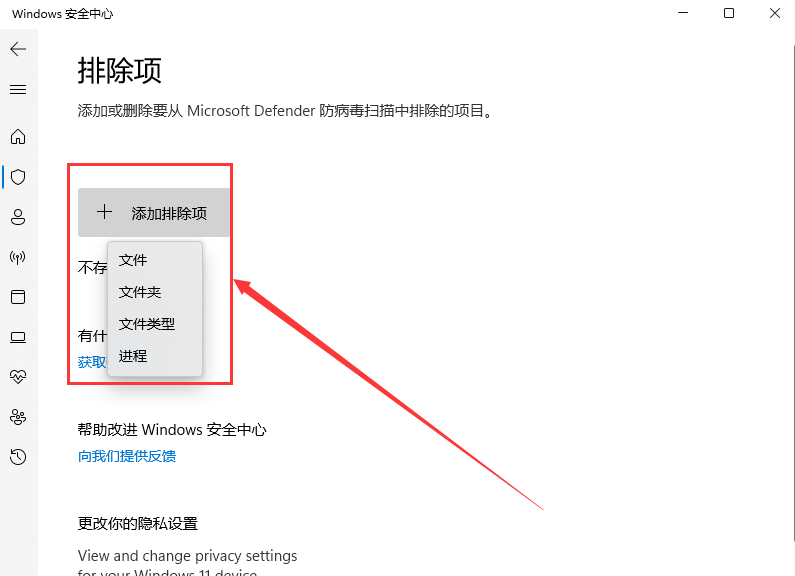
6、排除项(Microsoft Defender 防病毒不会扫描已排除的项目。排除的项目可能包含使你的设备易受攻击的威胁)下,点击添加或删除排除项;

7、点击添加排除项(添加或删除要从 Microsoft Defender 防病毒扫描中排除的项目)。
上面即是win11怎么添加白名单?win11安全**添加白名单方法的内容了,文章的版权归原作者所有,如有侵犯您的权利,请及时联系本站删除,更多相关白名单的资讯,请关注收藏本站。
本文地址:https://www.ruanwenyun.com/gljc/187968.html
文章标题:win11怎么添加白名单?win11安全中心添加白名单方法
版权声明:本文内容由互联网用户自发贡献,该文观点仅代表作者本人。本站仅提供信息存储空间服务,不拥有所有权,不承担相关法律责任。